GPT-6.1 Terra : ce que cette IA peut faire pour les particuliers et les indépendants
Comparer des devis, préparer un courrier, organiser des factures : les usages concrets de la nouvelle IA d’OpenAI, son accès, son coût et ses limites, expliqués simplement.
Par Jimmy Amory · 27 octobre 2026 · Analyse hebdomadaire
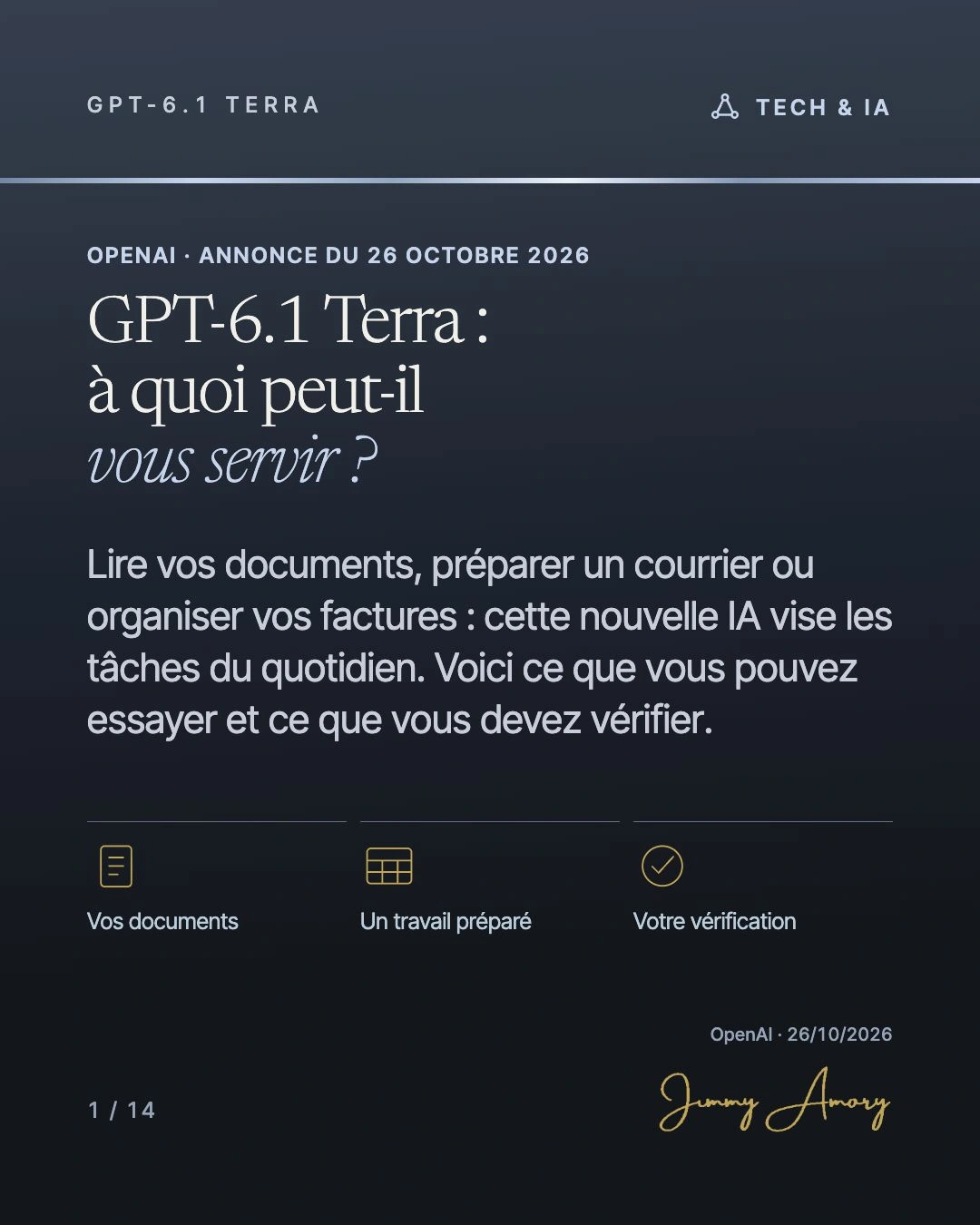
Comparer plusieurs devis, préparer une réponse à un client, ranger les informations de ses factures : voilà des tâches pour lesquelles GPT-6.1 Terra peut être utile. Annoncé par OpenAI le 26 octobre 2026, ce nouveau modèle d’intelligence artificielle mise sur la lecture des images et des écrans, la rédaction et l’utilisation d’applications. Son intérêt se joue dans le travail qu’il peut vous aider à terminer.
Ce dossier explique ce qui a été annoncé, où trouver Terra et comment l’essayer sur une tâche concrète. Les exemples de demandes ci-dessous sont des suggestions originales à adapter à vos documents, pas des essais que nous aurions réalisés avec vos données.
GPT-6.1 Terra, c’est quoi exactement ?
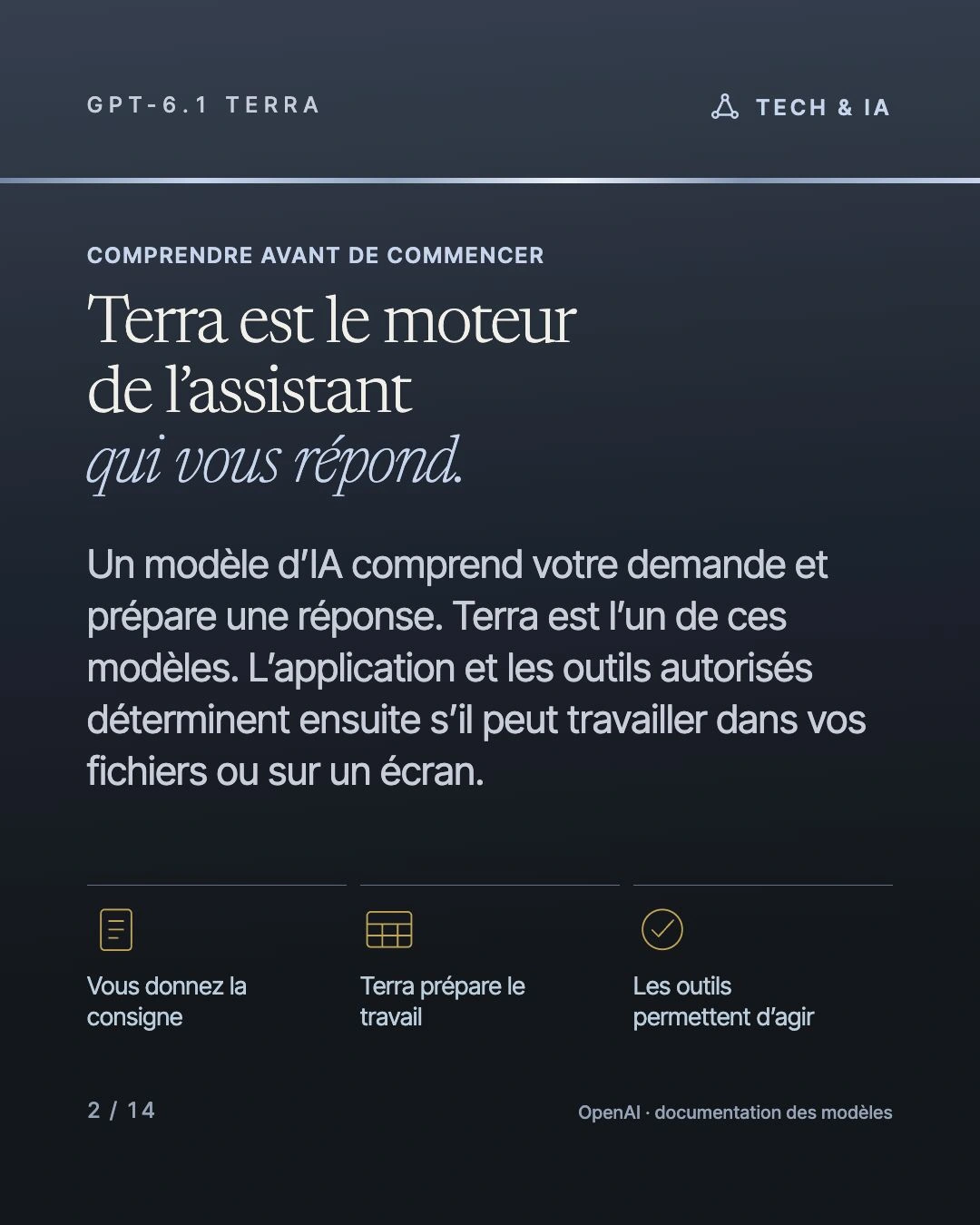
Un modèle d’IA est le moteur qui comprend votre demande et prépare la réponse. Terra est l’un de ces moteurs, développé par OpenAI, l’entreprise qui crée ChatGPT. L’application est l’endroit où vous lui parlez et où vous lui donnez des documents. Les outils disponibles déterminent ensuite s’il peut seulement rédiger une réponse ou également travailler sur un fichier et dans une application.
Selon son annonce officielle, OpenAI a cherché un meilleur équilibre entre rapidité, capacités et coût. L’entreprise met en avant une écriture plus naturelle, une meilleure compréhension visuelle et l’exécution de tâches sur ordinateur. Il ne s’agit donc pas d’une application supplémentaire à installer sous le nom « Terra ».
Une comparaison simple : vous choisissez le moteur, puis vous décidez quels documents et quels outils vous lui confiez. Choisir Terra ne lui donne pas, à lui seul, accès à votre messagerie ou à tous les fichiers de votre ordinateur.
Pourquoi cette annonce compte, même sans être informaticien
Le progrès recherché est de réduire les manipulations entre votre demande et le résultat. Pour organiser des factures, par exemple, il faut ouvrir les documents, repérer les informations utiles, les recopier au bon endroit et contrôler les oublis. Une IA capable de lire ces documents et d’utiliser les outils autorisés peut prendre en charge une partie de cette suite d’actions.
Cette approche peut devenir intéressante quand le même travail revient souvent. Mais gagner du temps suppose que la préparation de la demande et la correction du résultat prennent moins de temps que le travail manuel. C’est ce bilan qu’il faut mesurer sur votre propre activité.
OpenAI annonce une vitesse supérieure à celle de certains de ses modèles plus puissants dans ses évaluations d’utilisation d’ordinateur. Ce résultat ne garantit pas le même gain sur votre logiciel, avec vos documents ou votre connexion. Source : essais présentés par OpenAI.
Particuliers : trois façons concrètes de l’essayer
1. Comprendre ce qui distingue plusieurs devis
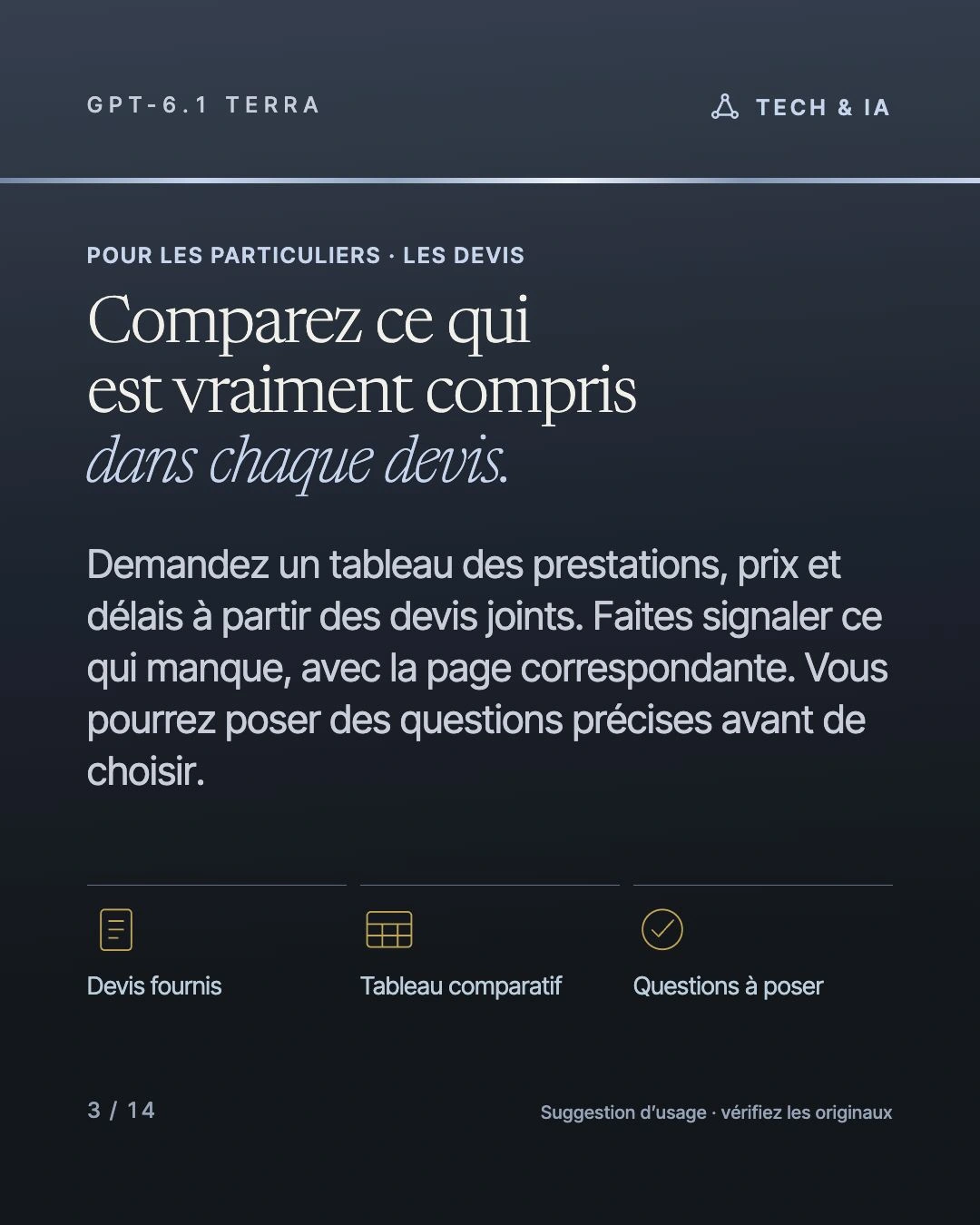
Vous avez reçu des propositions pour des travaux. Le prix total ne suffit pas : une prestation peut être incluse dans l’une et absente de l’autre. Fournissez les devis et demandez un tableau avec les mêmes colonnes pour chacun : prestations, quantités, prix, délais annoncés et points manquants. L’intérêt est de préparer vos questions aux professionnels.
« Compare les devis joints dans un tableau. Utilise uniquement ce qui est écrit. Pour chaque différence, indique le document et la page. Écris “non précisé” quand une information manque. Termine par les questions que je devrais poser avant de choisir. »
À vérifier : les montants, les exclusions et le fait que les prestations soient réellement comparables. Une synthèse ne remplace pas la lecture des conditions du devis.
2. Préparer un dossier sans chercher les informations partout
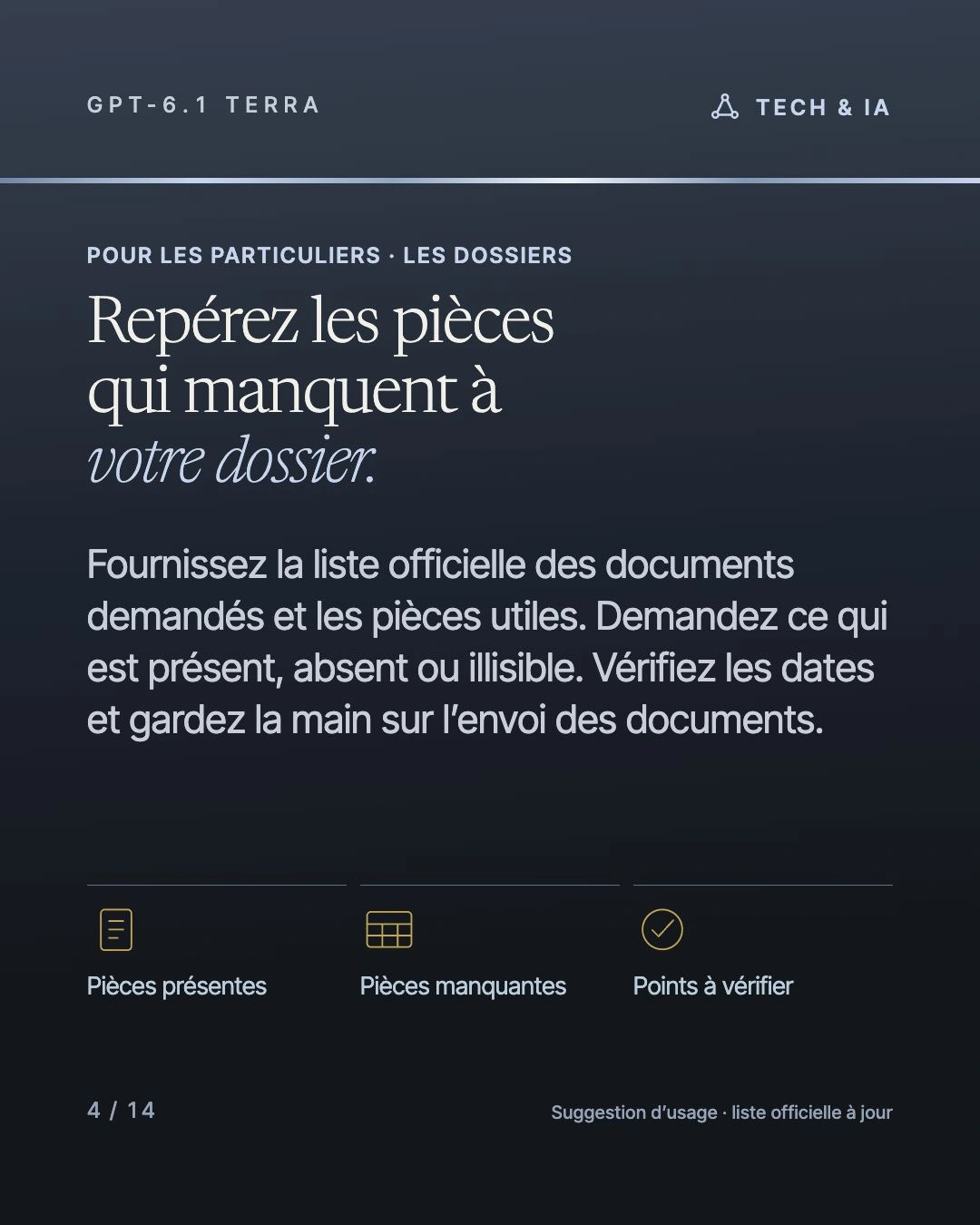
Pour un déménagement ou une inscription, vous pouvez réunir la liste officielle des pièces demandées et les documents que vous souhaitez faire examiner. Demandez ensuite une liste de ce qui semble présent, absent ou illisible. Vous gardez la décision de transmettre les pièces.
« Voici la liste officielle des pièces demandées et mes documents. Prépare une liste de contrôle. Cite le nom du fichier correspondant à chaque pièce. Signale les informations manquantes et les dates à vérifier. Ne dépose rien sur un site. »
À vérifier : la liste officielle doit être à jour. Masquez les données personnelles inutiles à cette première comparaison.
3. Transformer des notes dispersées en courrier clair
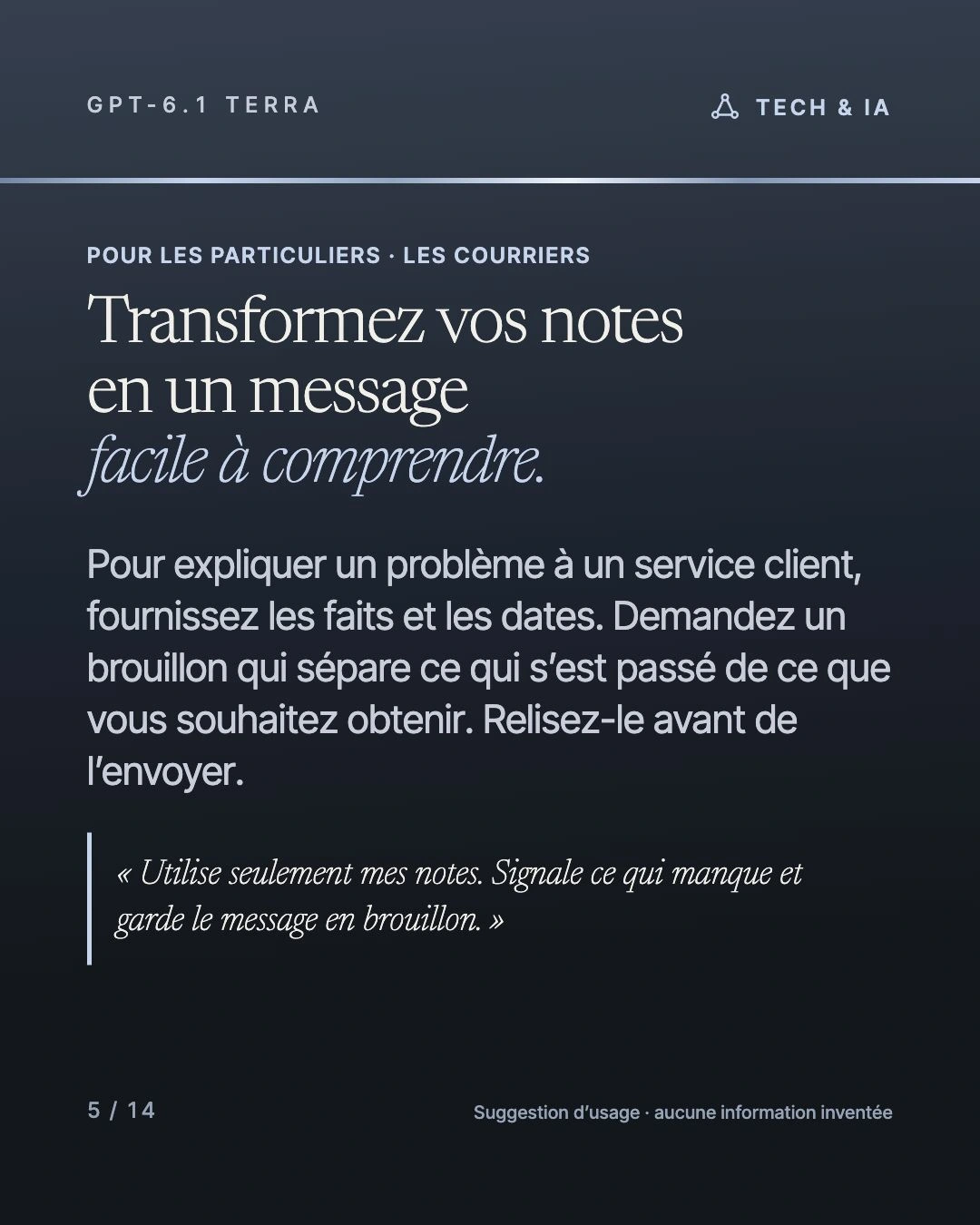
Vous savez ce qui s’est passé, mais vos notes mélangent des dates, des échanges et des questions. Demandez une chronologie puis un projet de message. Ce travail de rédaction peut être utile pour expliquer un problème à un service client sans oublier les faits.
« À partir de ces notes, prépare un message courtois au service client. Sépare les faits, ma demande et les pièces jointes. N’ajoute aucune promesse, accusation ou date qui ne figure pas dans mes notes. Garde le message en brouillon. »
Indépendants : trois usages à tester sur votre travail
1. Préparer une proposition commerciale cohérente
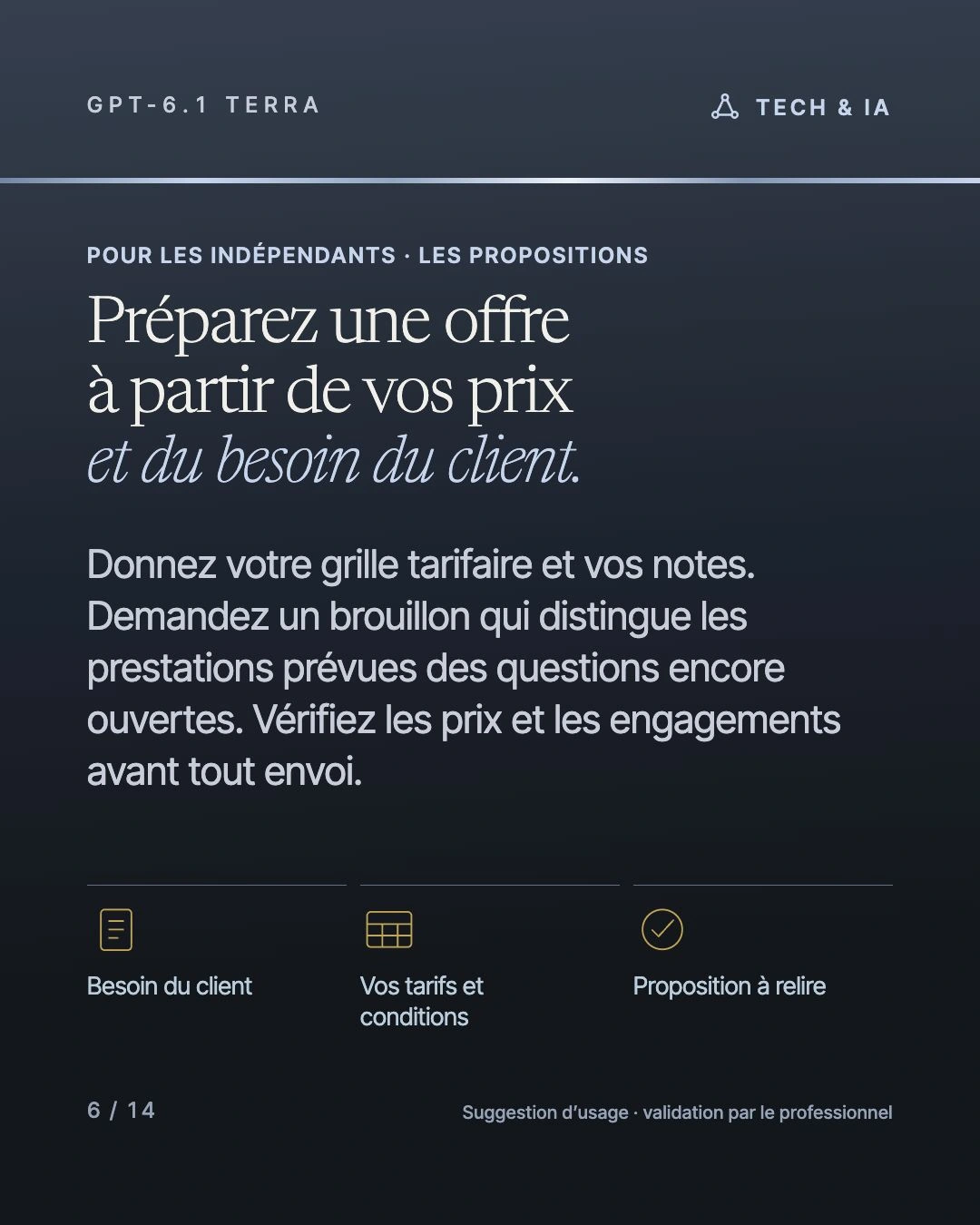
Un artisan ou un consultant peut fournir la demande du client, ses propres notes et sa grille de prix. L’IA peut aider à structurer une proposition : besoin compris, travail prévu, éléments exclus, questions à résoudre et prochaines étapes. Le gain attendu est une préparation plus régulière, avec moins de ressaisie.
« Prépare un brouillon de proposition à partir de la demande du client et de ma grille tarifaire. Ne crée aucun prix ni délai. Sépare ce qui est confirmé de ce qui reste à discuter. Signale toute contradiction. Attends ma validation avant tout envoi. »
À vérifier : prix, quantités, délais et engagements. Vous restez responsable de ce que vous proposez à votre client.
2. Préparer un tableau à partir de factures
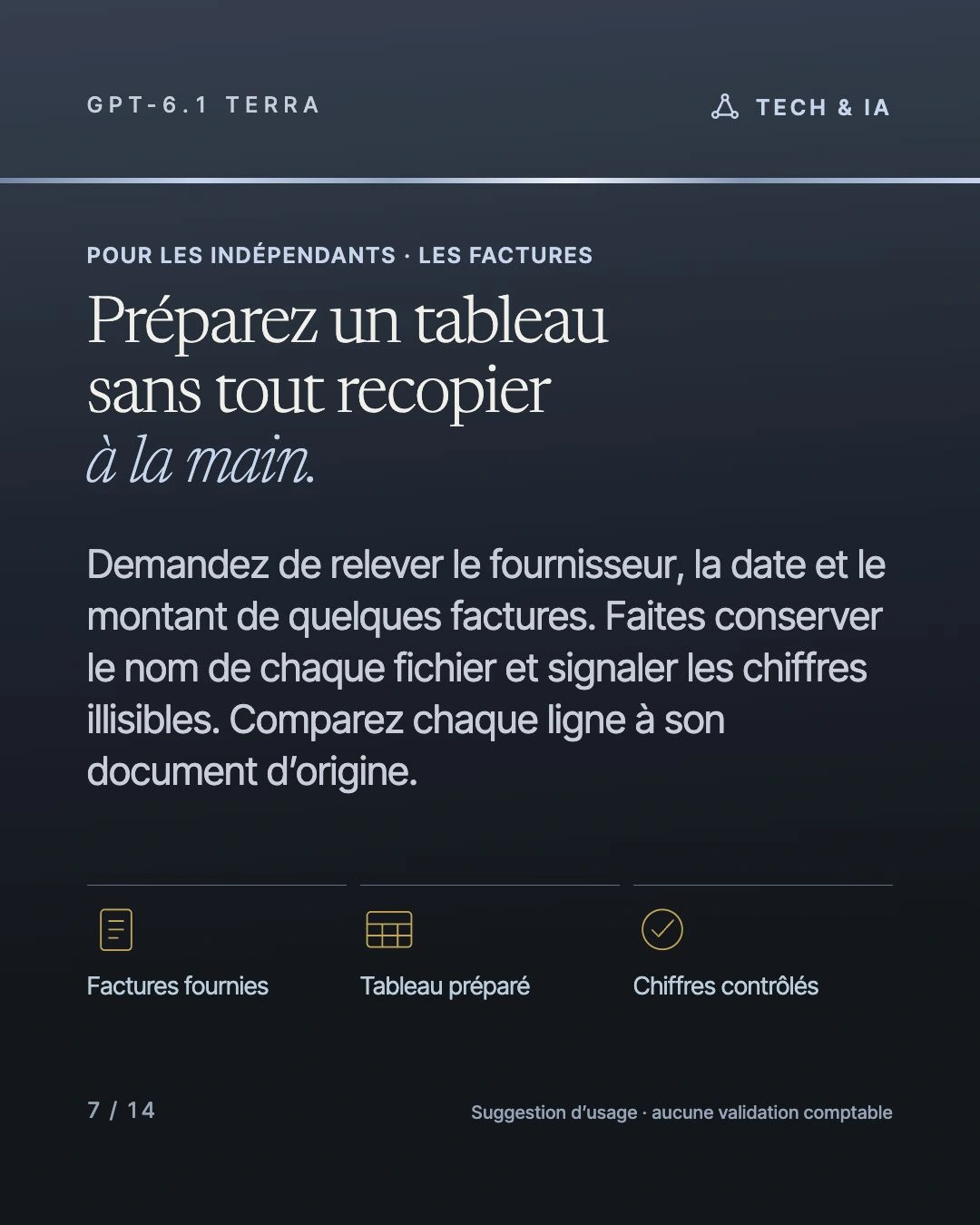
Plutôt que de recopier les mêmes champs à la main, essayez sur quelques factures : fournisseur, numéro, date, montant total et échéance quand elle est indiquée. Demandez de conserver le nom du fichier d’origine pour retrouver chaque information.
« Prépare un tableau avec ces factures. Ajoute une colonne “fichier source” et une colonne “à vérifier”. Signale les doublons possibles et les chiffres difficiles à lire. Ne modifie pas mon logiciel comptable et ne déclenche aucun paiement. »
À vérifier : comparez chaque ligne avec la facture. Préparer un tableau ne signifie pas que les écritures comptables sont validées. Pour aller jusqu’à la saisie dans un logiciel, les outils compatibles et les autorisations correspondantes sont nécessaires.
3. Vérifier une présentation avant de la publier
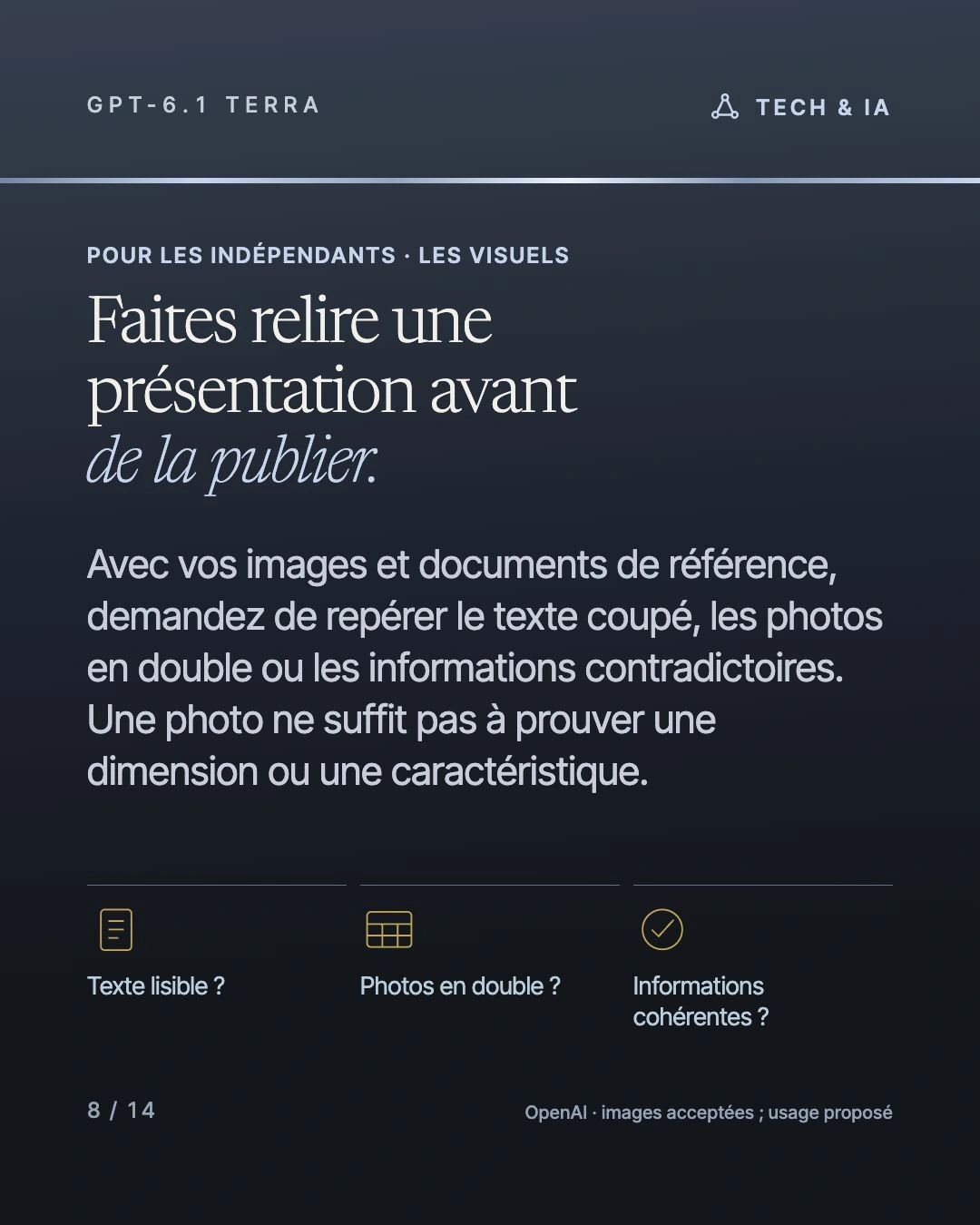
Pour un commerçant, un créateur ou un professionnel de l’immobilier, une annonce réunit souvent des photos et une description. Terra accepte les images en entrée, selon sa fiche officielle. Vous pouvez lui demander de repérer les incohérences visibles : texte coupé, photo répétée, différence entre une référence produit et le document fourni.
« Relis cette présentation avec les documents de référence. Signale le texte illisible, les photos en double et les informations contradictoires. N’invente aucune caractéristique à partir d’une photo. Donne-moi une liste de corrections avant publication. »
À vérifier : une photo ne prouve ni une dimension exacte, ni une conformité, ni l’état complet d’un bien. Pour une annonce, utilisez les documents et constats appropriés.
Peut-il vraiment cliquer et travailler à votre place ?
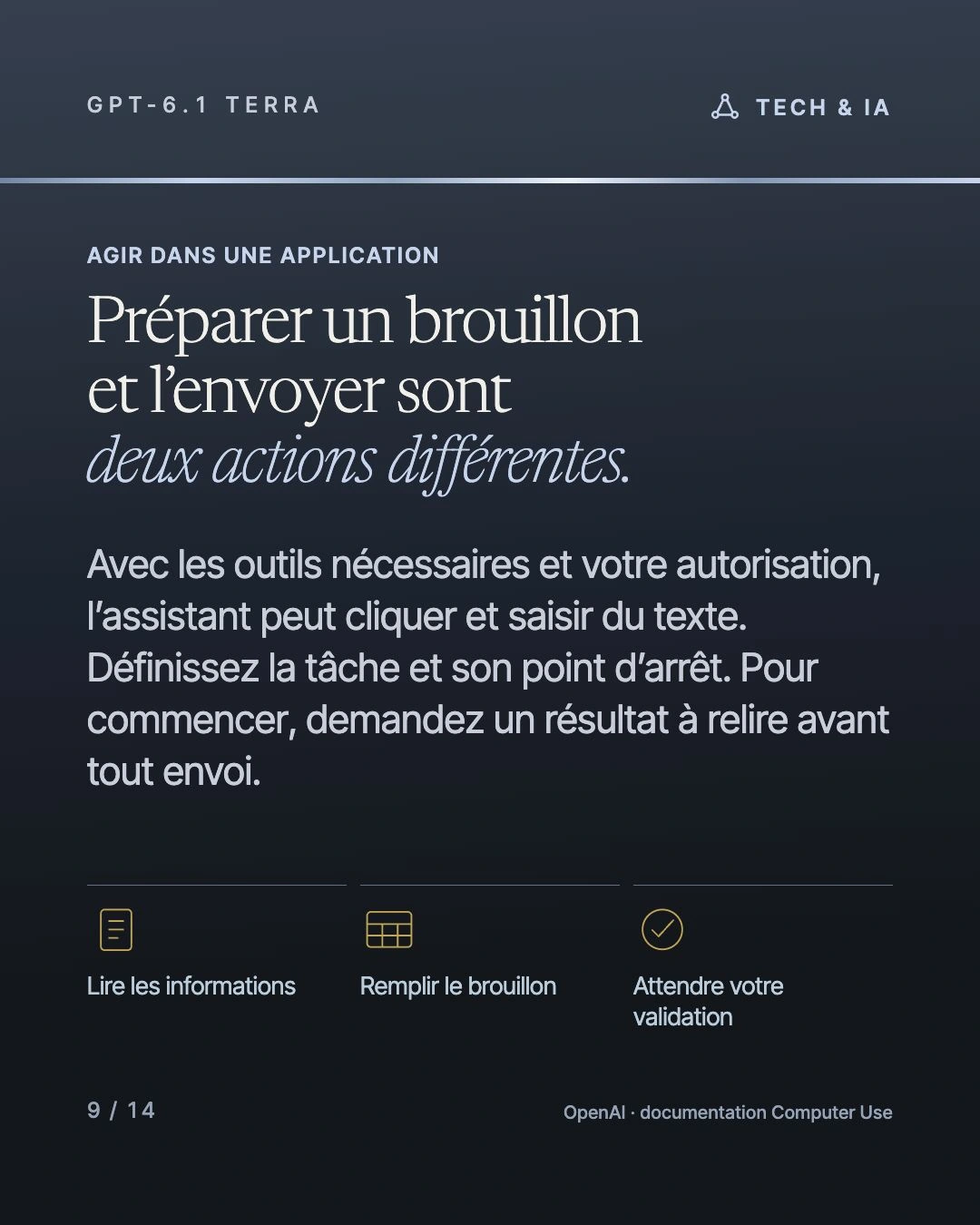
Oui, dans un environnement équipé et autorisé. OpenAI appelle « Computer Use » la possibilité de voir l’écran d’une application, de cliquer et de saisir du texte. Sa documentation indique que cette fonction existe sur macOS et Windows, dans les régions prises en charge, avec un module et des accès à configurer. Sur Windows, elle utilise le bureau actif pendant la tâche. Source : documentation Computer Use.
Il faut distinguer trois demandes : « prépare le texte », « remplis les champs » et « envoie le formulaire ». Elles n’ont pas les mêmes conséquences. Pour débuter, demandez un résultat à relire. Si vous autorisez ensuite l’utilisation d’une application, précisez laquelle, pour quelle opération et où l’assistant doit s’arrêter.
Exemple : « Recopie ces informations dans un nouveau brouillon. Montre-moi les champs remplis. Arrête-toi avant l’envoi. » Cette consigne rend la limite concrète. Évitez une demande aussi large que « occupe-toi de toute mon administration ».
Où trouver GPT-6.1 Terra ?
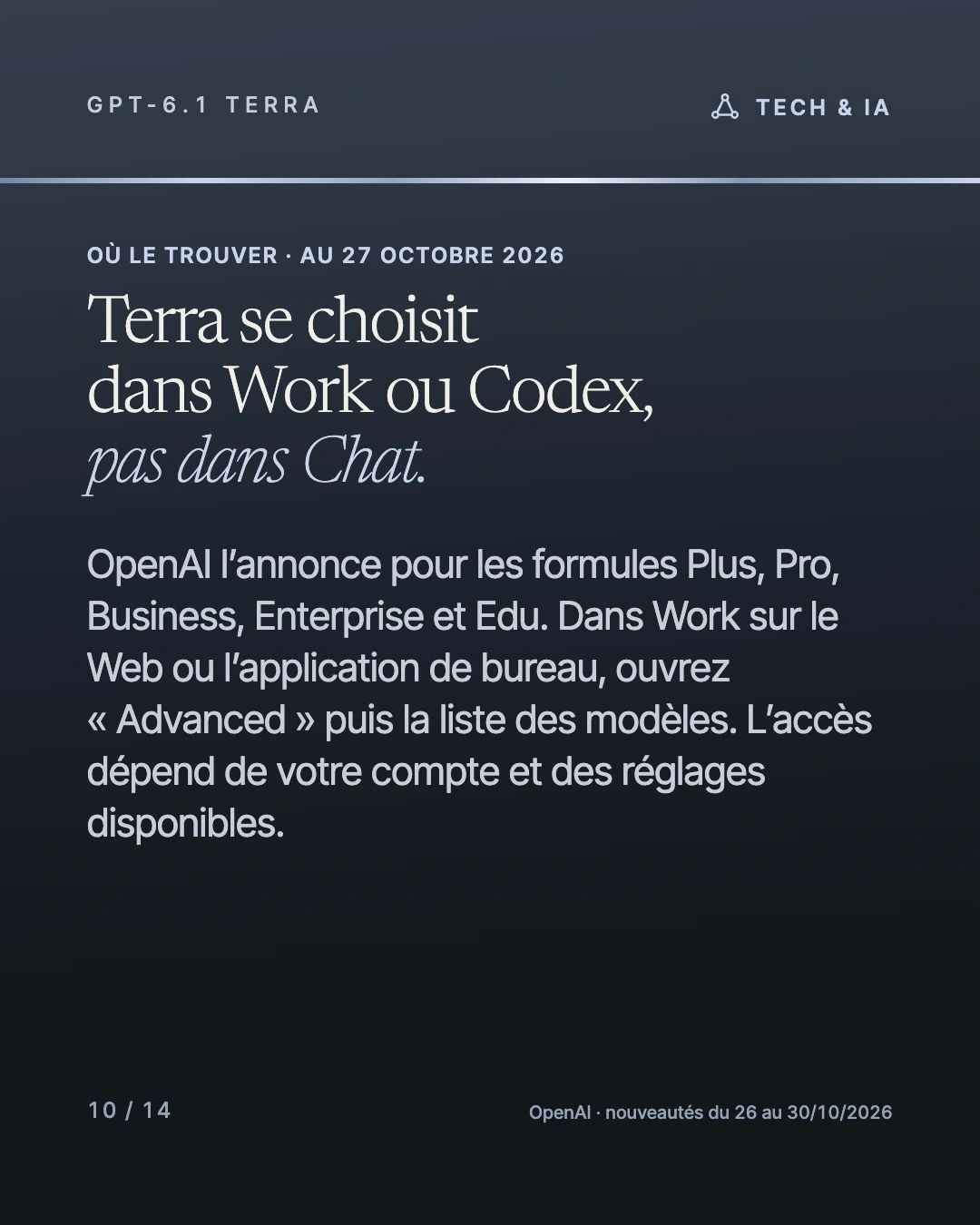
Au 27 octobre 2026, la documentation d’OpenAI l’annonce dans ChatGPT Work et Codex, avec les formules Plus, Pro, Business, Enterprise et Edu. Elle précise qu’il n’est pas disponible dans l’espace Chat ordinaire. Work prend aussi en charge Terra sur mobile ; cela ne transforme pas un téléphone en outil de contrôle de toutes les applications d’un ordinateur. Source : disponibilités officielles.
- Ouvrez ChatGPT Work sur le Web ou dans l’application de bureau.
- Ouvrez le choix du modèle, puis les options « Advanced ».
- Choisissez GPT-6.1 Terra s’il apparaît pour votre compte.
- Commencez avec un document et une demande limitée. Configurez ensuite les outils dont cette tâche a réellement besoin.
Les options dépendent de votre formule, de l’application et du déploiement. Dans une organisation, les réglages de l’administrateur peuvent également limiter l’accès. Vérifiez ce qui est proposé dans votre compte avant de souscrire pour cette seule fonction. Source : choix des modèles.
« Économique » : combien cela coûte-t-il vraiment ?
Deux modes de paiement sont à distinguer. Avec ChatGPT, vous utilisez une formule et ses limites d’usage. Pour intégrer Terra dans un logiciel, un développeur peut utiliser l’API : c’est le raccordement qui permet à ce logiciel d’envoyer une demande au modèle et de recevoir sa réponse.
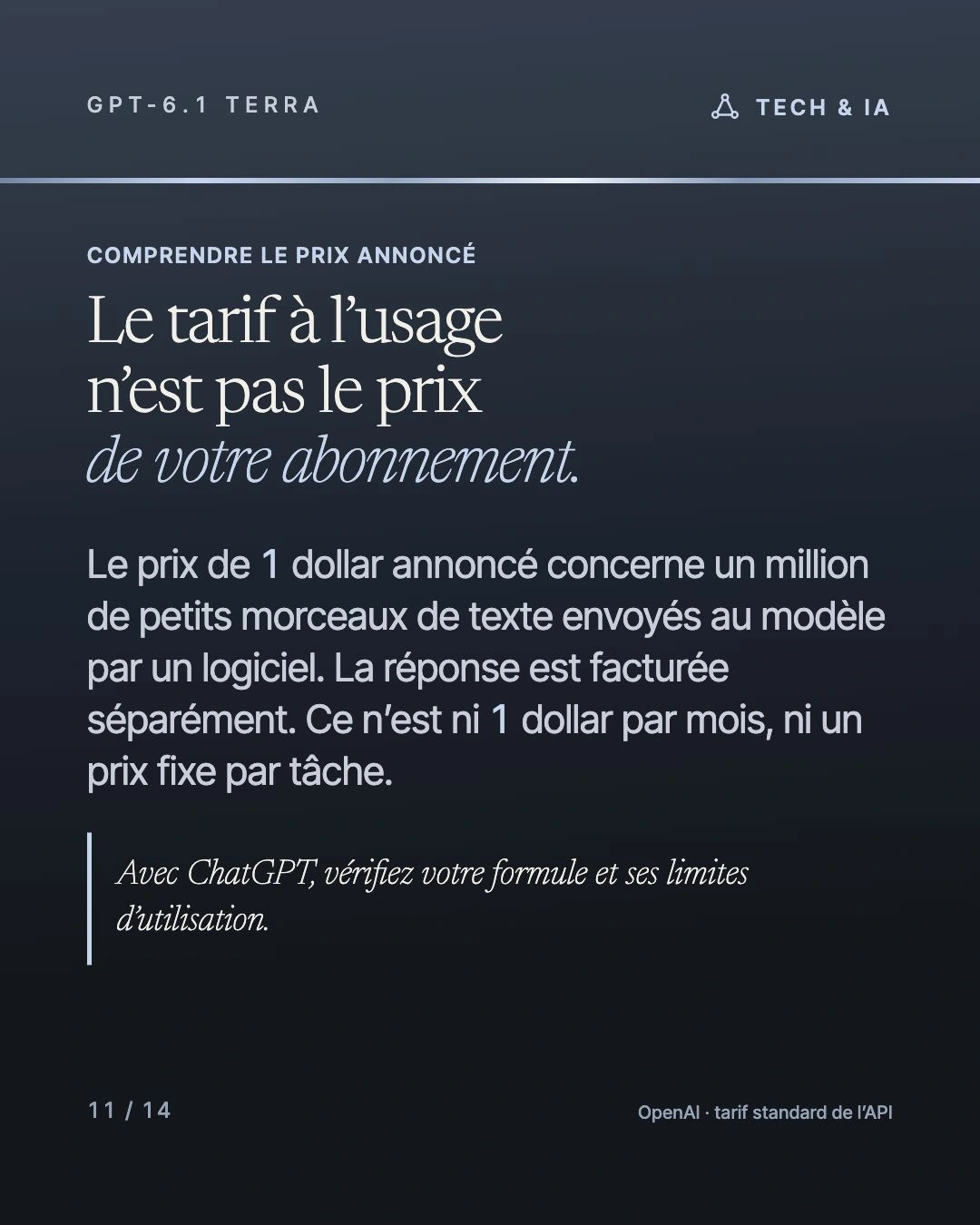
Pour cet accès à l’usage, la fiche d’OpenAI affiche un tarif standard de 1 dollar par million de tokens en entrée et de 5 dollars par million de tokens en sortie. Les tokens sont de petits morceaux de texte utilisés pour mesurer la consommation. L’entrée correspond aux informations envoyées ; la sortie à ce que le modèle produit. Des conditions particulières et des frais d’outils peuvent s’ajouter. Source : grille officielle du modèle.
Ce prix n’est donc ni un abonnement à 1 dollar, ni un tarif fixe par facture ou par dossier. Une tâche longue, plusieurs essais ou davantage de réflexion peuvent consommer plus. Pour une petite activité, le bon calcul comprend aussi le temps de préparation, de contrôle et de correction. Demandez un coût estimé sur votre volume réel avant de faire construire une automatisation.
Ce que montrent les tests, et ce qu’ils ne prouvent pas
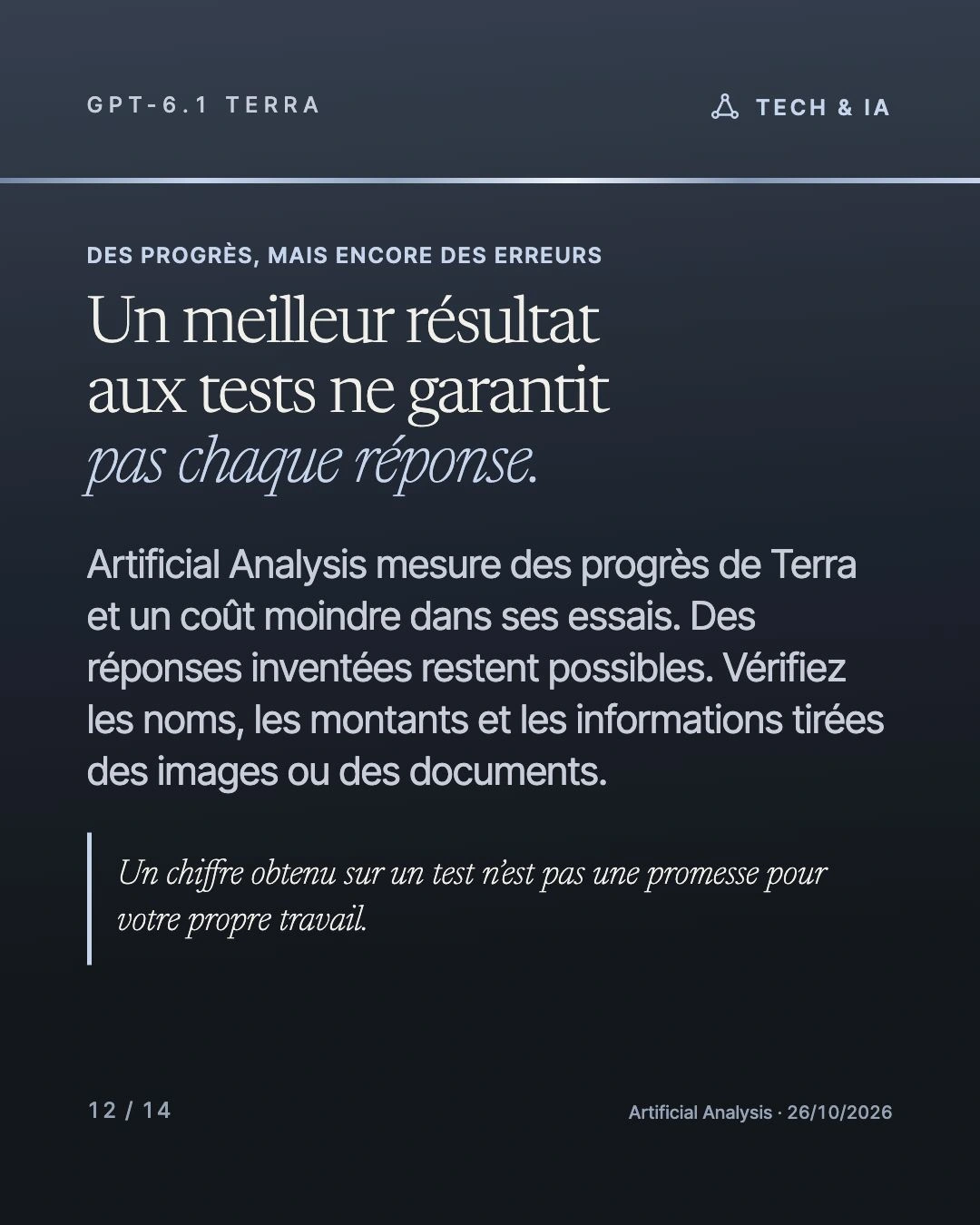
Le cabinet indépendant Artificial Analysis constate un meilleur rapport entre performances et coût que pour GPT-5.6 Terra dans sa batterie de tests. À l’effort de réflexion maximal, le coût moyen mesuré par tâche passe de 1,40 à 0,40 dollar. Ce sont les tâches de ce protocole : ce chiffre ne constitue pas un devis pour votre travail.
Le même évaluateur constate moins de réponses inventées dans son test de connaissances, mais elles n’ont pas disparu. Dans ce test précis, le modèle tente encore de répondre dans 38 % des cas où il ne connaît pas la réponse, contre 88 % pour son prédécesseur. Cela ne signifie pas que 38 % de toutes ses réponses seront fausses.
Ces résultats soutiennent l’intérêt de Terra pour des tâches bien définies. Ils ne démontrent ni qu’il réussira chaque formulaire, ni qu’il remplace un professionnel. OpenAI recommande toujours d’autres modèles pour les travaux les plus complexes. Source : recommandations de choix d’OpenAI.
Une bonne première expérience : un petit travail que vous savez contrôler
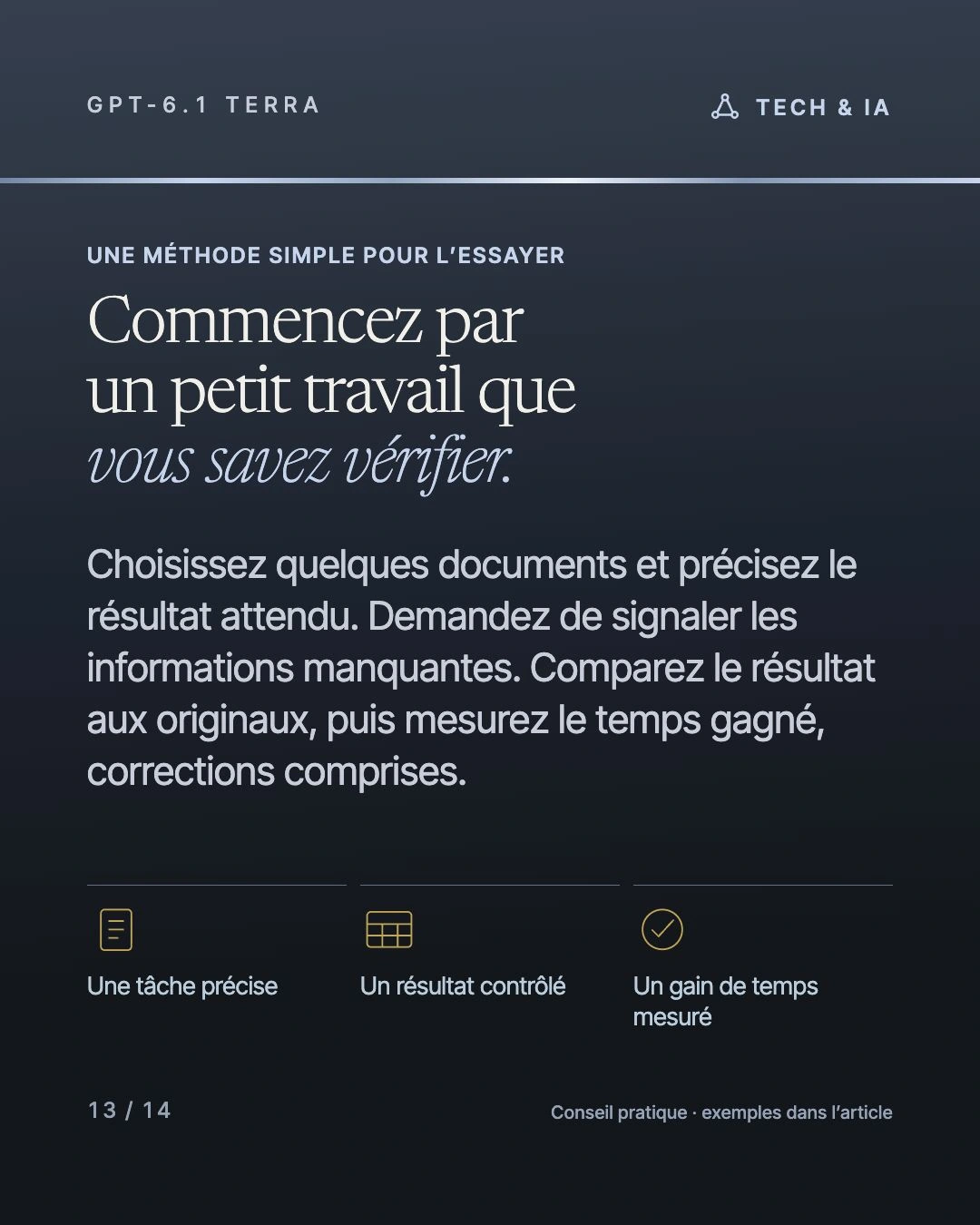
Choisissez une tâche récurrente et facile à vérifier : trois devis à mettre en tableau, quelques factures à organiser ou un brouillon de réponse. Écartez les informations inutiles, indiquez le résultat attendu et fixez une limite d’action. Demandez que chaque doute soit signalé au lieu d’être comblé.
Comparez ensuite le résultat aux documents d’origine. Notez le temps réellement gagné, corrections comprises. Si le travail est satisfaisant, augmentez progressivement le volume. S’il manque des informations ou si les erreurs sont trop nombreuses, améliorez la consigne ou gardez cette étape manuelle.
Terra mérite surtout votre attention si vous passez du temps à lire, recopier, mettre en forme et vérifier les mêmes informations. La bonne question est concrète : quel petit travail pouvez-vous lui confier aujourd’hui, tout en restant capable de contrôler ce qu’il a fait ?
Sources et méthode
Ce dossier croise l’annonce d’OpenAI, sa documentation d’accès et de tarification, et les mesures indépendantes d’Artificial Analysis. L’article des Numériques du 27 octobre 2026 a servi de point de départ. Les usages et formulations proposés ici sont originaux. Nous distinguons les annonces du fabricant, les résultats d’un protocole de test et les exemples de tâches à essayer. La disponibilité et les tarifs peuvent évoluer.
Le carrousel de l’article
14 images à faire défiler. Appuie sur une image pour l’agrandir.
Artisan, commerçant : envie d'utiliser le web et l'IA pour votre activité ?
Découvrir mes services